맥 PC를 처음 쓰거나 윈도우 PC와 번갈아 쓰는 경우 맥 키보드의 배열이 윈도우 자판과 달라서 매우 헷갈릴 때가 있습니다.
그래서 오늘은 맥 키보드를 많이 사용해 보지 않는 분들을 위한 맥 키보드 배열에 대해서 알아보고, 윈도우와 비슷하게 세팅하는 방법도 같이 알아보겠습니다.

맥 키보드 배열
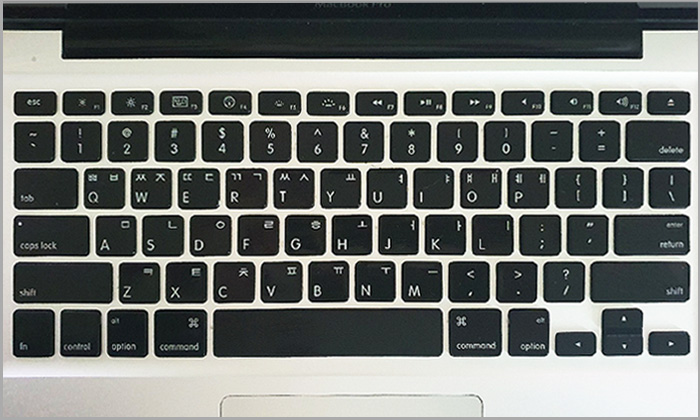
기본적으로 윈도우 키보드와 다른 점은 기능키의 위치라고 할 수 있습니다.
그래서 단축키를 많이 사용할수록 맥 키보드 배열이 더 헷갈릴 수 있습니다.
가장 많이 사용하는 단축키를 정리해 보면 아래와 같습니다.
- Command (⌘) + C : 복사
- Command (⌘) + V : 붙여넣기
- Command (⌘) + X : 잘라내기
- Command (⌘) + Z : 실행 취소
- Command (⌘) + A : 전체 선택
- Command (⌘) + S : 저장
- Command (⌘) + A : 전체 선택
- Command (⌘) + 스페이스바 : 언어 바꾸기 (한글/ 영어)
- fn + 최고 상단 버튼 : F1~F12 키보드 클릭
- Option + Command (⌘) + esc : 작업 관리자 열기
윈도우 키보드와 다른 점은?
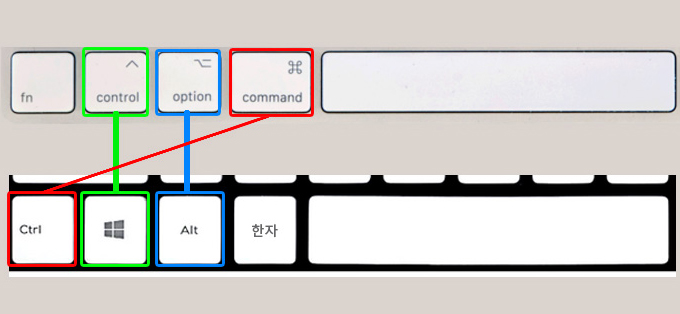
윈도우 키보드와 똑같이 1:1 대응이 되는 것은 아니지만, 대부분 이런 기능을 비슷하게 사용하고 있습니다.
특히 윈도우 키보드 가장 가장자리에 있으면서 단축키로 쓰임이 많은 Ctrl 키의 역할을 하는 Command (⌘) 키가 스페이스바 바로 옆에 있어서 자주 헷갈리고, 오타나 단축키 실수를 많이 하게 된다는 점입니다.
맥 키보드 배열 바꾸기

시스템 환경설정 아이콘을 클릭합니다.
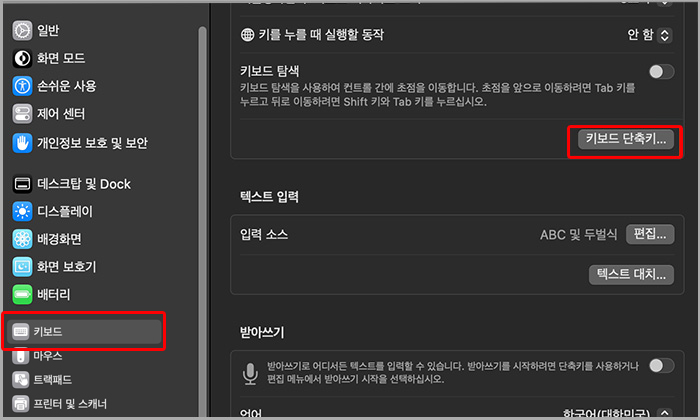
좌측 키보드를 클릭하면 키보드 단축키 설정을 확인할 수 있습니다.
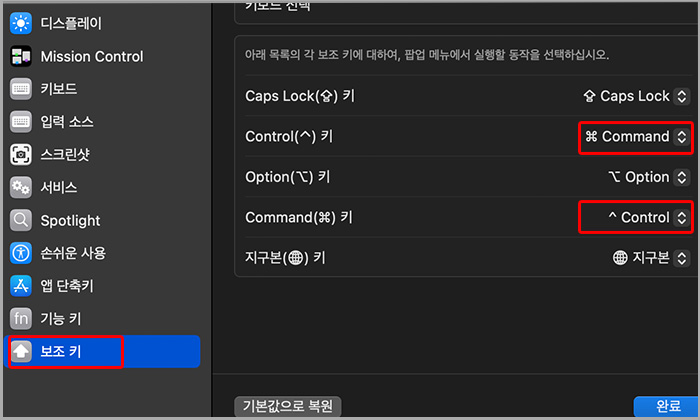
보조키 탭을 보면 키보드 매핑 설정이 있습니다.
여기서 Command (⌘) 키와 Control 키만 서로 위치를 바꿔줘도 훨씬 자연스럽게 윈도위 키보드와 헷갈리지 않고, 맥 키보드를 사용할 수 있습니다.