컴퓨터를 쓰다 보면 여러 가지 요인으로 컴퓨터가 점점 느려지기 시작합니다.
이때 컴퓨터의 속도를 향상시킬 수 있는 방법들을 알아보겠습니다.

컴퓨터 조각 모음 활용
컴퓨터 느려졌을 때 컴퓨터 조각 모음 프로그램을 활용하면, 속도가 현저히 빨라지는 것을 느낄 수 있습니다.
그러나 SSD 디스크라면 조각 모음을 쓸 필요는 없습니다.
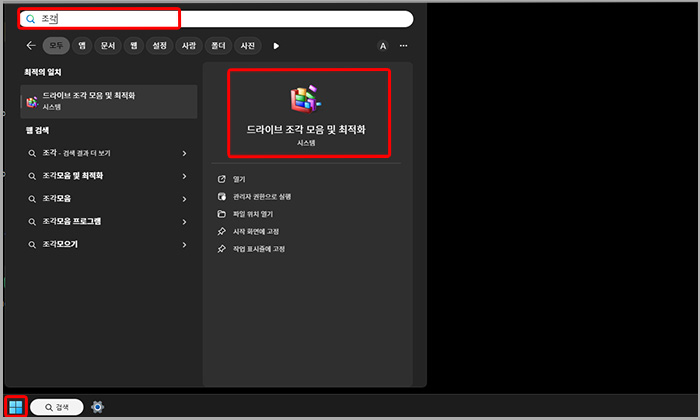
하단 바에 검색 또는 윈도우 검색창에 ‘조각 모음’이라고 입력합니다.
‘드라이브 조각 모음 및 최적화’ 앱을 클릭합니다.
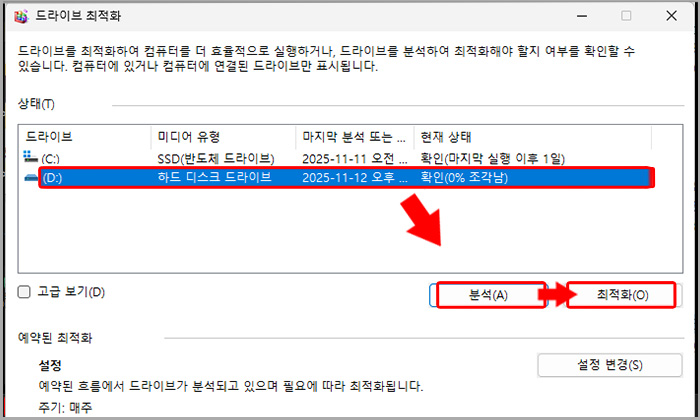
최적화 할 드라이브 선택 > 분석 > 최적화 클릭
시각효과 끄기
윈도우11의 경우 이전 버전보다 시각효과가 많은 편인데요, 이러한 시각효과도 컴퓨터 느려졌을 때는 속도를 저해할 수 있습니다.
키보드에 Windows 키 + R을 눌러 ‘실행’ 창을 엽니다.
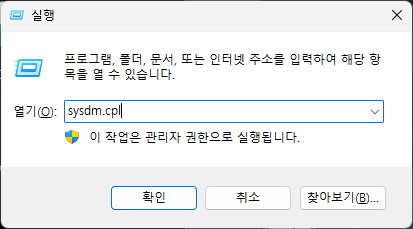
sysdm.cpl을 입력하고 ‘확인’을 누릅니다.
sysdm.cpl

‘시스템 속성’ 창에서 ‘고급’ 탭을 선택합니다.
‘성능’ 항목에서 ‘설정’을 클릭합니다.
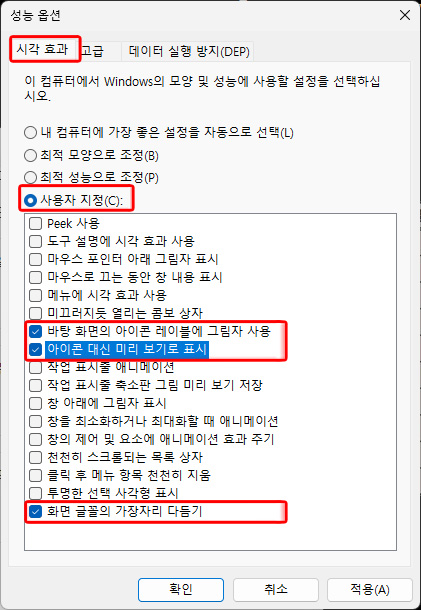
‘시각 효과’ 탭에서 ‘사용자 지정’을 선택합니다.
원하지 않는 애니메이션 효과를 선택 해제한 후 ‘확인’을 누릅니다
바탕 화면의 아이콘 레이블에 그림자 사용
아이콘 대신 미리 보기로 표시
화면 글꼴의 가장자리 다듬기
정도는 시각적 부담을 줄여주므로 기본으로 하고 나머지는 취향껏 선택하시면 됩니다.
시스템 로드
자주 사용하는 프로그램을 메모리에 미리 로드하여 시스템 성능을 향상시키는 Windows의 백그라운드 서비스입니다.
이전에는 Superfetch라는 이름으로 불렸으며, SSD 시스템에서는 오히려 성능 저하를 유발할 수 있다는 논란이 있어 비활성화하는 경우가 많습니다.
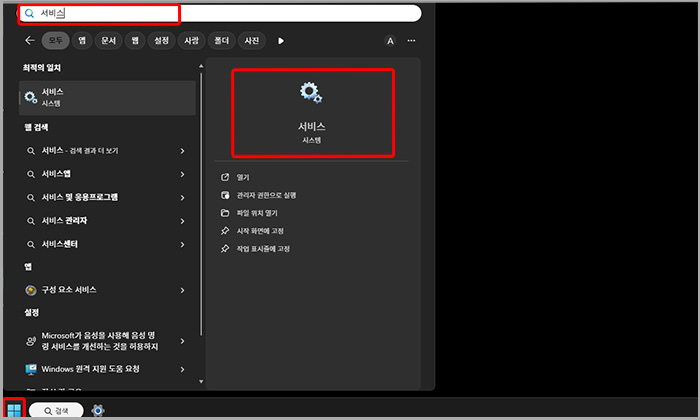
하단바 및 윈도우 검색창에 ‘서비스’라고 입력합니다.
하단에 서비스 큰 아이콘을 클릭합니다.
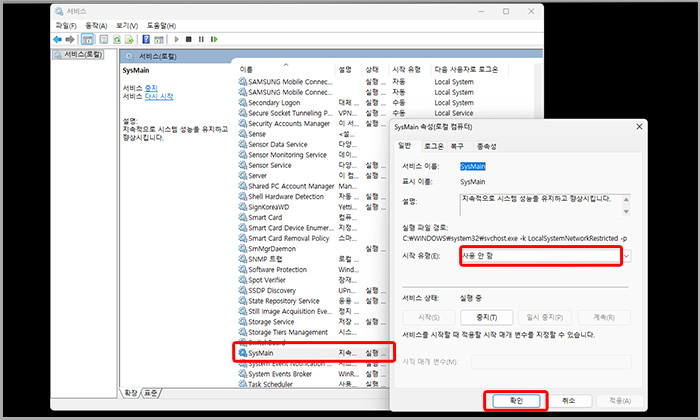
이름에 있는 것을 아무것이나 클릭하고 SysMain이라고 자판을 치면 검색이 됩니다.
SysMain을 더블 클릭 후 시작 유형을 ‘사용 안 함‘으로 바꿉니다.
‘적용’ 선택 후 ‘확인’을 클릭합니다.
시작 프로그램 정리
시작 프로그램은 컴퓨터가 구동되는 동시에 빠르게 사용할 수 있도록 미리 준비하는 프로그램들입니다.
시작 프로그램이 많거나, 무거운 프로그램이 시작에 위치하고 있으면 컴퓨터의 속도를 떨어뜨릴 수 있습니다.
Ctrl + Shift + Esc 키를 함께 눌러 작업관리자를 오픈합니다.
Ctrl + Shift + Esc
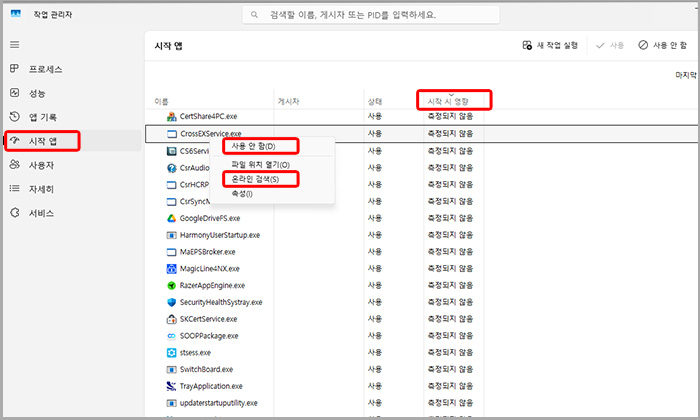
왼쪽 시작 앱 탭을 클릭합니다.
시작 시 영향을 클릭하여, 높음이나 중간을 확인합니다.
이름을 클릭하고 마우스 오른쪽 버튼을 클릭합니다.
사용 안 함으로 비활성화합니다.
시작 프로그램을 봐도 어떤 것이 필수인지 아닌지 잘 모를 수 있습니다.
이때에는 ‘온라인 검색’이라는 버튼을 클릭하면, 어떤 프로그램인지 검색이 가능합니다.
은행 및 금융기관 인증서 프로그램이라고 검색이 된다면 바로 비 활성화해도 무방합니다.