갤럭시 예약 문자 보내기 기능을 잘 활용하는 분들도 있지만, 어떤 분들은 전혀 사용하지 않는 기능이기도 합니다.
그래서 막상 사용하려고 하면 기능이 어디 있는지 잘 모르는 경우가 있는데요, 이번 포스팅에서는 갤럭시 예약 문자 보내기 확실한 방법을 알아보겠습니다.

1:1 예약 메시지 보내기

갤럭시 휴대폰에 메시지 아이콘을 클릭합니다.
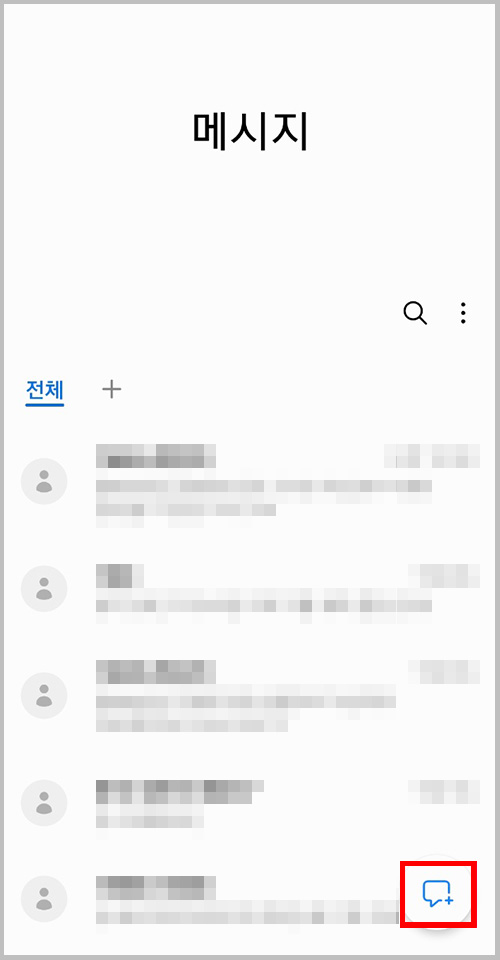
원래 보내던 문자가 있으면 선택하고 없다면 하단에 말풍선 플러스 아이콘을 클릭합니다.
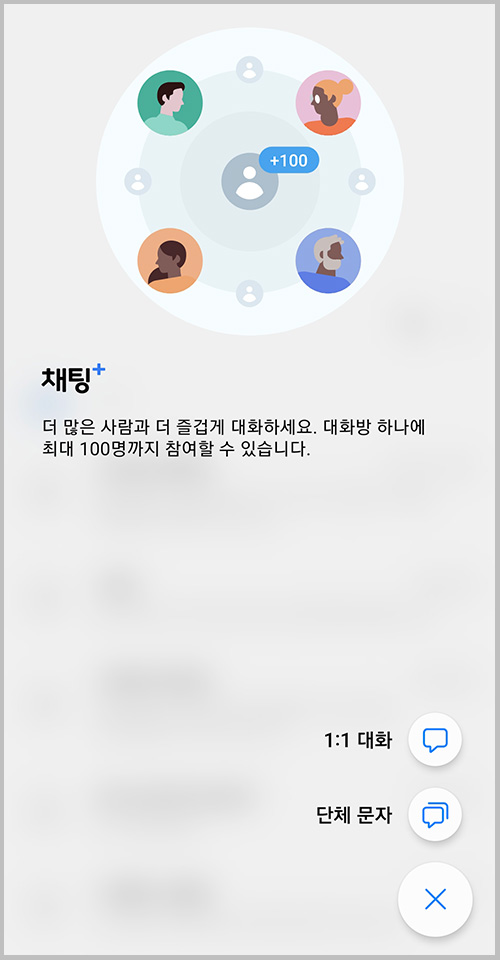
1:1 대화라서 쓰여진 옆 아이콘을 선택합니다.
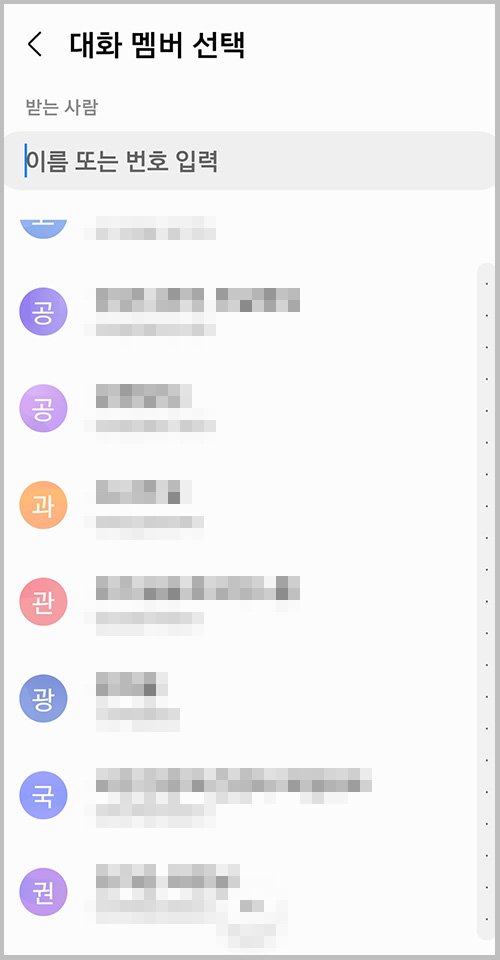
대화 멤버 선택 화면 상단에 원하는 상대 이름을 검색해서 클릭합니다.
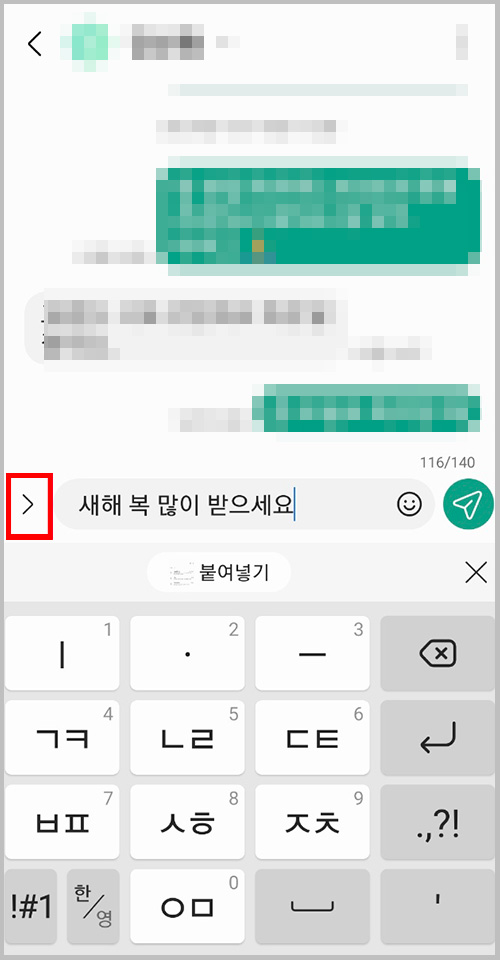
메시지를 입력하고 좌측에 화살표를 클릭합니다.
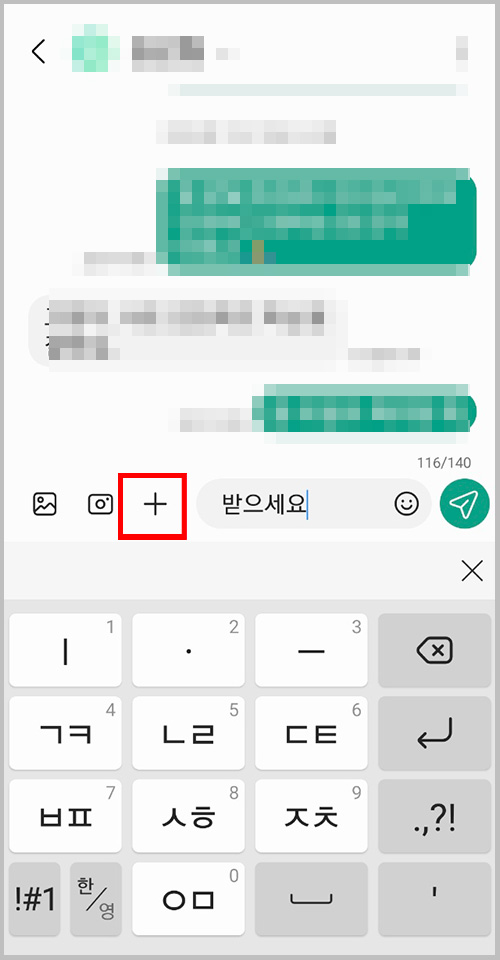
우측으로 나온 메뉴 중에서 플러스(+) 마크를 클릭합니다.
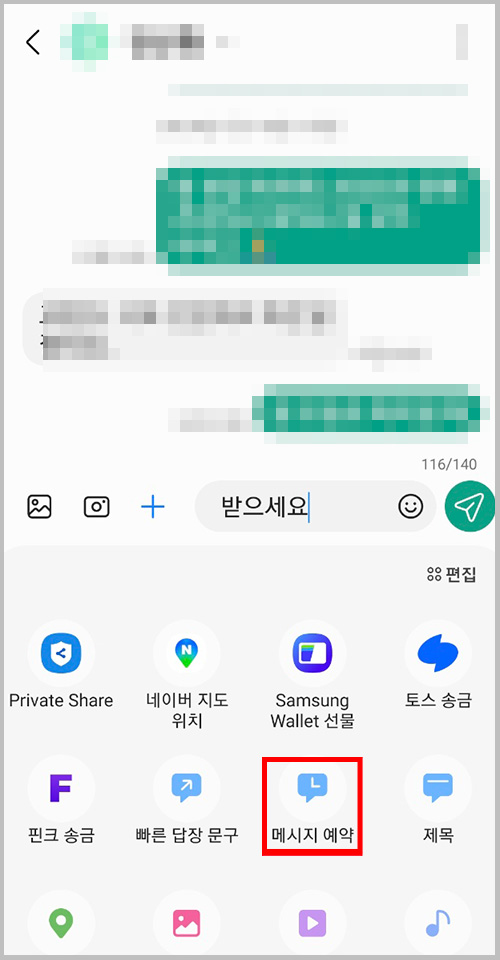
하단에 메시지 예약을 클릭합니다.
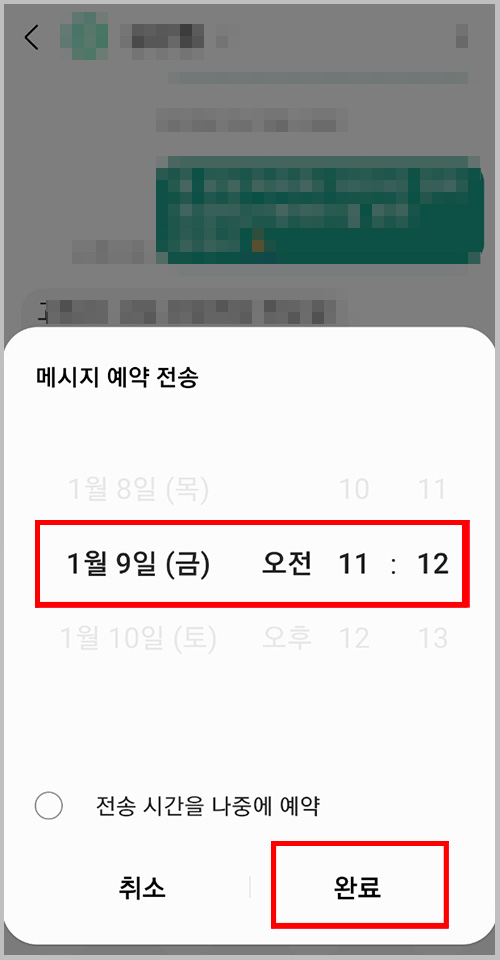
날짜와 시간을 상하로 움직이면 날짜와 시간을 변경할 수 있습니다.
시간과 날짜를 선택 후 완료를 선택합니다.
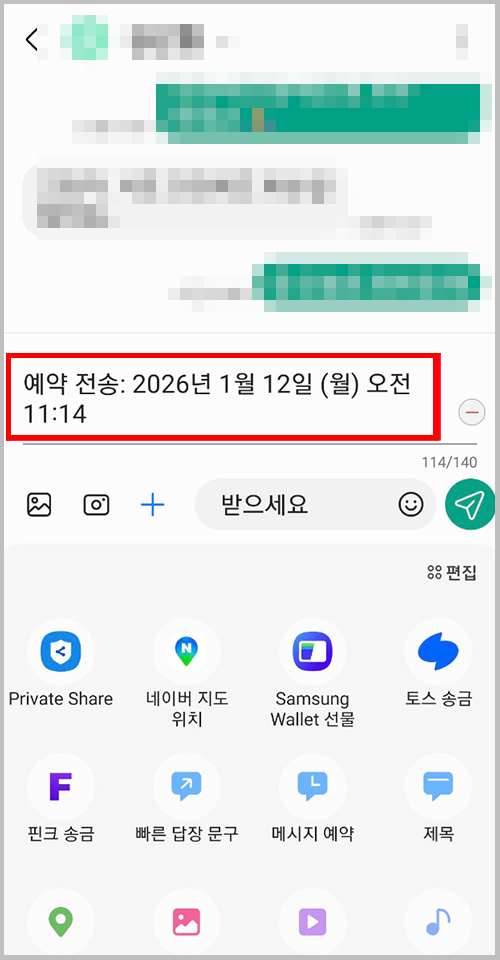
예약 전송 시간을 확인하고 문제가 없으면, 메시지 우측 옆에 종이비행기 모양의 아이콘을 클릭하여 메시지를 전송합니다.
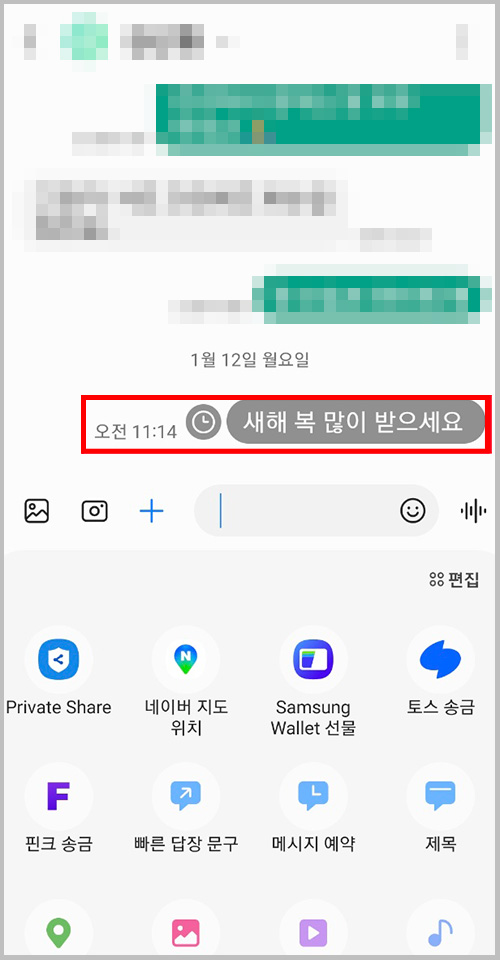
메시지가 화면에 나오지만, 시계 모양과 함께 회색으로 표시되어 미 전송 상태로 나타납니다.
예약 메시지 수정 및 취소
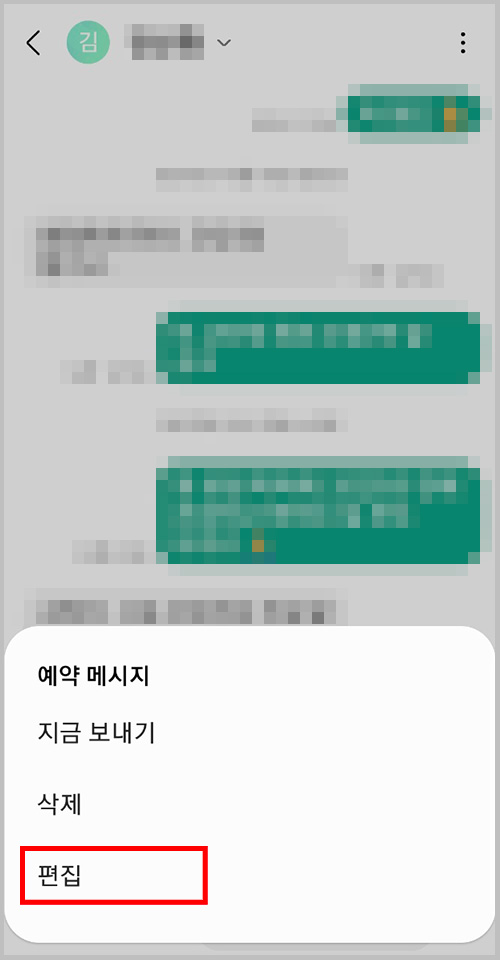
아까 예약했던 회색 메시지를 클릭하면 하단에 편집, 삭제 메뉴가 뜹니다.
편집을 누르면 내용을 바꿀 수 있습니다.
단체 예약 메시지 보내기
1:1 예약 문자를 보냈다면, 단체 예약 메시지는 쉽습니다.
최초 아이콘을 클릭하고 우측 하단에 말풍선 플러스 아이콘을 클릭합니다.
이 단계에서 단체 문자 아이콘을 선택합니다.
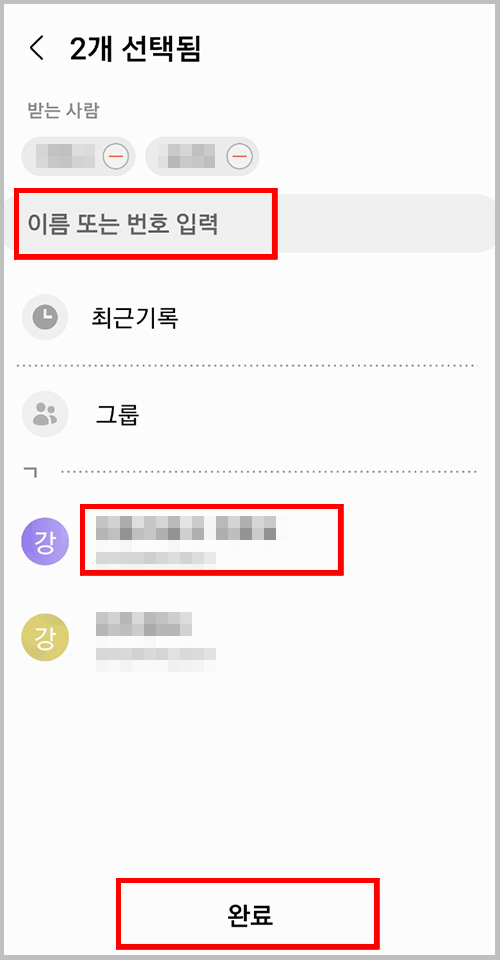
이름을 상단에서 검색하고 클릭하면, 1:1 채팅과 다르게 상단에 이름이 계속 추가가 됩니다.
대화 창으로 넘어가려면 완료를 누르시면 됩니다.
메시지 창이 나타난 이후에는 1:1 예약 메시지 보내기와 동일합니다. 😊